

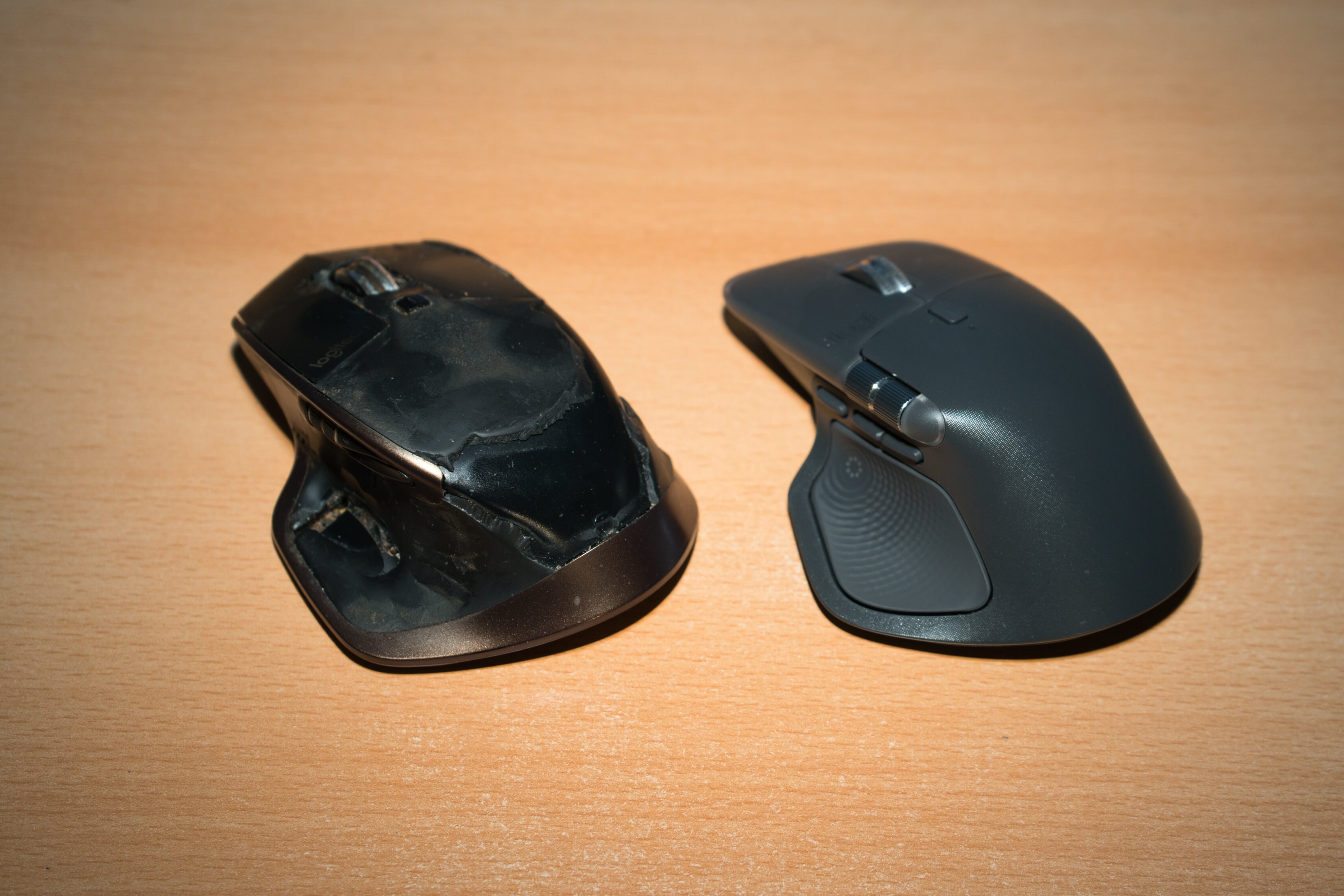
Treffen der Generationen

Da ich mir neulich aus Gründen eine neue Tastatur zugelegt hatte, dachte ich mir ich könnte mir auch mal eine neue Maus gönnen, dann hätte man beides auf dem aktuellen Stand der Technik. Ausserdem hatte die alte MX Master (Bj. 2015 oder so) schon leichte Gebrauchsspuren, siehe Bild.
Und ja, ein klein bisschen was hat sich beim neuen Modell auch geändert. Das Positive zuerst, wie die Tasta verfügt nun auch die Maus über das gleiche "Waffenrad", nur macht sowas bei einer Maus auch Sinn.
Dann wären da noch die kleinen Tasten links am Rand für vor- und zurück. Diese liegen nicht mehr über-, sondern nebeneinander, was ebenfalls mehr Sinn ergibt. Dazu kam, dass ich die kleine Vor-Taste bei der alten Maus aufgrund meiner anscheinend zu grossen Hände nur selten auf Anhieb erwischt habe.
Das Rad zum Links-/Rechts scrollen ist auch grösser und besser platziert. Beim eigentlichen Mausrad hat sich nichts getan, es kann weiterhin umgeschaltet werden ob fliessend oder in Schritten gescrollt wird. Weiterhin kann sie bis zu drei Geräte ansteuern.
Aber ein bisschen was zu meckern habe ich auch bei diesem Gerät: Die Tasten klicken nicht mehr! Sie sind sehr soft und lautlos, woran ich mich erst einmal gewöhnen musste. So muss das wohl heute.
Alles in allem bin ich aber ganz zufrieden mit dem Nager.
Recommended Comments