
XenForo
3 files
-
Da es mit der XFMG2 ja nicht möglich ist, eingebettete Medien zu bearbeiten, habe ich ein kleines Addon geschrieben, um das nicht immer direkt über die Datenbank machen zu müssen. Die Kommentare zu den Medien lassen sich nämlich ebenfalls nicht verschieben, also ist löschen in der Regel keine Option, wenn mal ein Video vom Hoster gelöscht wird.
Viel zu sehen gibt es nicht, das Addon integriert sich in den Sidebar-Eintrag der XFMG, es gibt ein Eingabefeld für die alte und die neue Medien ID und einen Button um die Aktion auszuführen, das wars auch schon.- 0 Downloads
Submitted -
- 0 Downloads
Submitted -
Dieses Addon erzeugt eine Infobox über der Schnellantwort in von euch festgelegten Foren.
Das ist z.B. für Bereiche ganz praktisch in denen Downloads gepostet werden und die User den Like Button benutzen sollen, anstatt den Thread mit unnötigen THX-Posts zu überschwemmen.
Remake der XF1 Version von 2016. Der einzige Unterschied ist, dass anstelle von eigenem CSS nun mit stylischen XF2 Blockmessages gearbeitet wird.- 0 Downloads
Submitted




IC5 Applications
-
- 13 Downloads
-
- 15 Downloads
-
- 17 Downloads
-
- 9 Downloads




IC4 Applications & Plugins
-
- 1 Downloads
-
- 2 Downloads
-
- 2 Downloads
-
- 2 Downloads
-
- 3 Downloads
-
- 0 Downloads
-
- 1 Downloads
-
- 0 Downloads
-
- 0 Downloads
-
- 0 Downloads
-
- 0 Downloads
-
- 0 Downloads
-
- 1 Downloads
-
- 0 Downloads
-
- 1 Downloads
-
- 1 Downloads
-
- 0 Downloads
-
- 0 Downloads
-
- 0 Downloads
















IC4 Themes
-
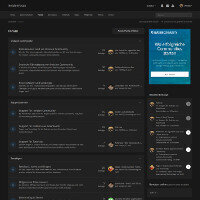
Bravo 6 (Dark Theme)
This is a modern Dark-/Night-Mode Design based on the new Invision Community 4.5 (and above) Theme. Lightweight, pure CSS, no additional graphics were used. 1.600+ Downloads and 5-star ratings only on the old Marketplace.- 3 Downloads
-
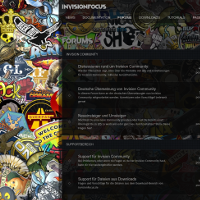
STRIKEFORCE (Dark Transparent Theme)
Ready to strike? Boost your community with a modern theme and stand out of the crowd. Not only for gaming sites, individualize the look to make it fit to your genre. Upload your own background image and use blur effects to focus on the main content. Change the transparency of the main site area or use solid colors instead. Use the pretty boxed layout with a bigger or fluid width. Easily add Font Awesome Icons to navigation and forums in the AdminCP. Stick the header to the top of the page or- 1 Downloads
-
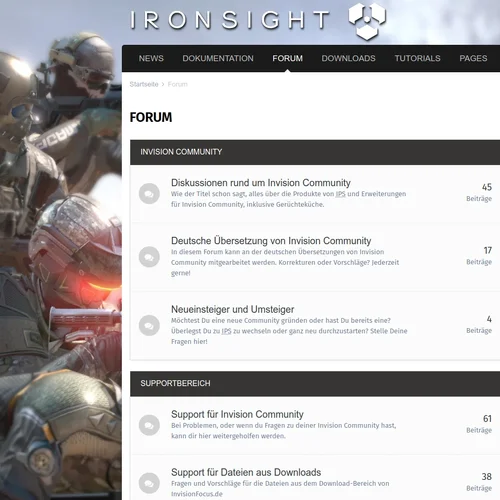
IRONSIGHT (Light Theme)
IRONSIGHT is a light theme for Invision Community 4.5 with basic white / grey colors and a nice layout. It's free and comes without any brandings or visible copyrights. This is no multipurpose themeframework and comes - believe it or not - without any additional template changes, only custom CSS and build in IPS 4.5 theme settings. Although it's not equipped with millions of additional AdminCP settings, it is customizable in many ways. As far as possible the default settings are used and for adv- 0 Downloads